
Apos系统库存管理使用指南
功能概述
库存管理可通过出入库和盘点业务来维护商户门店和仓库中商品的库存数量,业务会产生对应的流水记录供追溯库存变化的过程;库存数量也可直接通过商品库存功能直接进行修改;商户若开通有效期管理,还可对商品的批次库存进行维护以及商品的库存做预警;还提供月结功能对当前月份所有发生的出入库业务的总结和确认,月结后将不能再新增或修改已结账月份的数据
采购业务
采购业务流程包含新增采购补货单、新增采购入库单、新增采购退货单;先由门店或仓库向供应商发起采购补货申请,供应商线下向门店或仓库发货,货物到了后门店或仓库新增采购入库填写入库数量和入库金额,采购入库单确认后会统计门店或仓库应向供应商付款的金额(客户中心->公司管理->供应商的应付款 & 报表中心->财务报表->应付账款)
新增采购补货单
【操作步骤】
步骤1:点击菜单“库存管理”,点击“补货单”菜单。
步骤2:点击“新增”

步骤3:录入供应商、所属门店、选择商品(方式1:查询框输入商品货号或商品条码,点击“查询”添加商品,方式2:点击“供应商商品”,勾选所需商品添加,方式3:点击“选择商品”,勾选所需商品添加,方式4:导入商品),输入商品数量,点击“确认”,采购订单新增完毕

(备注:“采购单”与“入库单”功能有相关联,可以直接在采购单里选择一条采购订单,点击【收货】直接跳转到入库页面,直接入库)
新增采购入库
【操作步骤】
步骤1:点击菜单“库存管理”,点击“入库”。
步骤2:点击“新增”,点击“采购入库”

步骤3:选择前置订单入库,也可以选择无订单入库。
前置订单入库:选择前置订单,进入入库页面,选择入库时间,点击“确认入库”,即入库成功


无订单入库:点击“无订单入库”,进入入库页面,选择供应商,再添加需要入库的商品(方式1:查询框输入商品货号或商品条码,点击“查询”添加商品; 方式2:点击“供应商商品”,勾选所需商品添加;方式3:点击“选择商品”,勾选所需商品添加;方式4:导入商品),输入商品数量,点击“确认入库”,采购入库完成


新增采购退货
【操作步骤】
步骤1:点击菜单“库存管理”,点击“出库”菜单。
步骤2:点击“新增”,点击“采购退货”。

步骤3:选择前置单采购退货,也可以选择无订单出库
前置单采购退货:选中并点击所选前置单

录入出库日期,编辑出库数量(小于或等于前置单据内商品数量),点击“确认出库”,出库完成。

无订单出库:点击“无订单出库”

录入出库时间、所属门店,供应商,选择出库商品,编辑出库商品数量,点击“确认出库”,出库完成。

调拨业务
调拨业务流程包含新增调拨补货单、新增调拨出库单、新增调拨入库单;先由调拨发起方创建调拨补货单,指定调拨出货方和填写补货数量;调拨出货方引用补货单创建调拨出库单,填写出库数量和金额;调拨收货方引用补货单创建调拨入库单,填写入库数量和金额;
新增调拨补货单
【操作步骤】
步骤1:进入APOS服务端->库存管理->补货单,点击“新增调拨补货”

步骤2:录入补货仓库、添加商品及其补货数量后点击“确认”

新增调拨出库单
【操作步骤】
步骤1:点击菜单“库存管理”,点击“出库”菜单。
步骤2:点击“新增”,点击“调拨出库”。

步骤3:有前置调拨补货单据时会弹出窗口供选择调拨补货单据,点击一个调拨补货单进入调拨入库新增界面,确认入库数量和入库价格,点击底部的“确认入库”即可完成调拨出库操作


新增调拨入库单
【操作步骤】
步骤1:点击菜单“库存管理”,点击“入库”。
步骤2:点击“新增”,点击“调拨入库”

步骤3:有前置调拨补货单据时会弹出窗口供选择调拨补货单据,点击一个调拨补货单进入调拨入库新增界面,确认入库数量和入库价格,点击底部的“确认入库”即可完成调拨出库操作


批发业务
批发业务流程包含新增调批发出库、新增批发退货;先由门店或仓库向客户发起新增批发出库单,门店或仓库线下向客户发货,客户收到货后若有货物要退回,由门店或仓库再新增批发退货单,批发出库单和退货单确认后会统计门店或仓库应向客户收款的金额(客户中心->公司管理->客户的应收款 & 报表中心->财务报表->应收账款)
新增批发出库
【操作步骤】
步骤1:点击菜单“库存管理”,点击“出库”菜单。
步骤2:点击“新增”,点击“批发出库”。

步骤3:录入出库日期、所属门店、发票号、客户,选择出库商品,编辑出库商品数量,点击“确认出库”,批发出库完成。

新增批发退货
【操作步骤】
步骤1:点击菜单“库存管理”,点击“入库”。
步骤2:点击“新增”,点击“批发退货”。

步骤3:选择前置单批发退货,也可无订单退货
前置单批发退货:选中并点击前置单

选择入库日期,编辑入库商品数量(小于或等于前置单据内商品数量)

无订单入库:点击无订单入库

进入入库页面,选择门店、供应商,选择商品,输入商品数量,点击“确认入库”,入库完成。

其它业务
其它业务流程包含新增其它出库、新增其它入库;门店或仓库单向对自己的库存完成一个出入库的操作
新增其它出库
【操作步骤】
步骤1:点击菜单“库存管理”,点击“出库”菜单。
步骤2:点击“新增”,点击“其他出库”。

步骤3:录入出库日期、所属门店、选择出库商品,编辑出库商品数量,点击“确认出库”,其他出库完成。

新增其它入库
【操作步骤】
步骤1:点击菜单“库存管理”,点击“入库”。
步骤2:点击“新增”,点击“其他入库”

步骤3:选择入库时间、所属门店,选择入库商品,编辑商品数量,点击“确认入库”,其他入库完成。

盘点业务
商品支持按全部商品、指定分类、指定品牌、指定商品四种方式来盘点,指定商品盘点支持扫描商品条码、手动选择和导入三种方式来添加商品;新增盘点时可以勾选实盘数量默认为系统库存


月结
- 要进行月结操作,都需要先初始化,未初始化,只显示初始化月结
- 初始化操作将当前库存保存下来,后续月结操作在此基础上计算期初和结存
- 上期信息只在有数据时才显示,初始化后未月结过时不显示
- 反月结前提示“确认反月xxxx-xx数据”,反月结操作只能反月结最后月结的月份,可以多次反月结,直到所的月结数据反月结为止
- 反月结后,当前会计周期自动调整为最后月结后的下一月
- 月结时提示“确认月结xxxx-xx数据,月结后不能修改当月数据”,如果当前时间小于结算范围的结束时间,提示“当前月份还未结束,不能进行月结”
- 月结操作按门店商品生成当月期初、所有进出库业务类型数据和结算,其初为上期结存
月结数据用于商品进销存报表
月结初始化


月结操作后查看月结记录


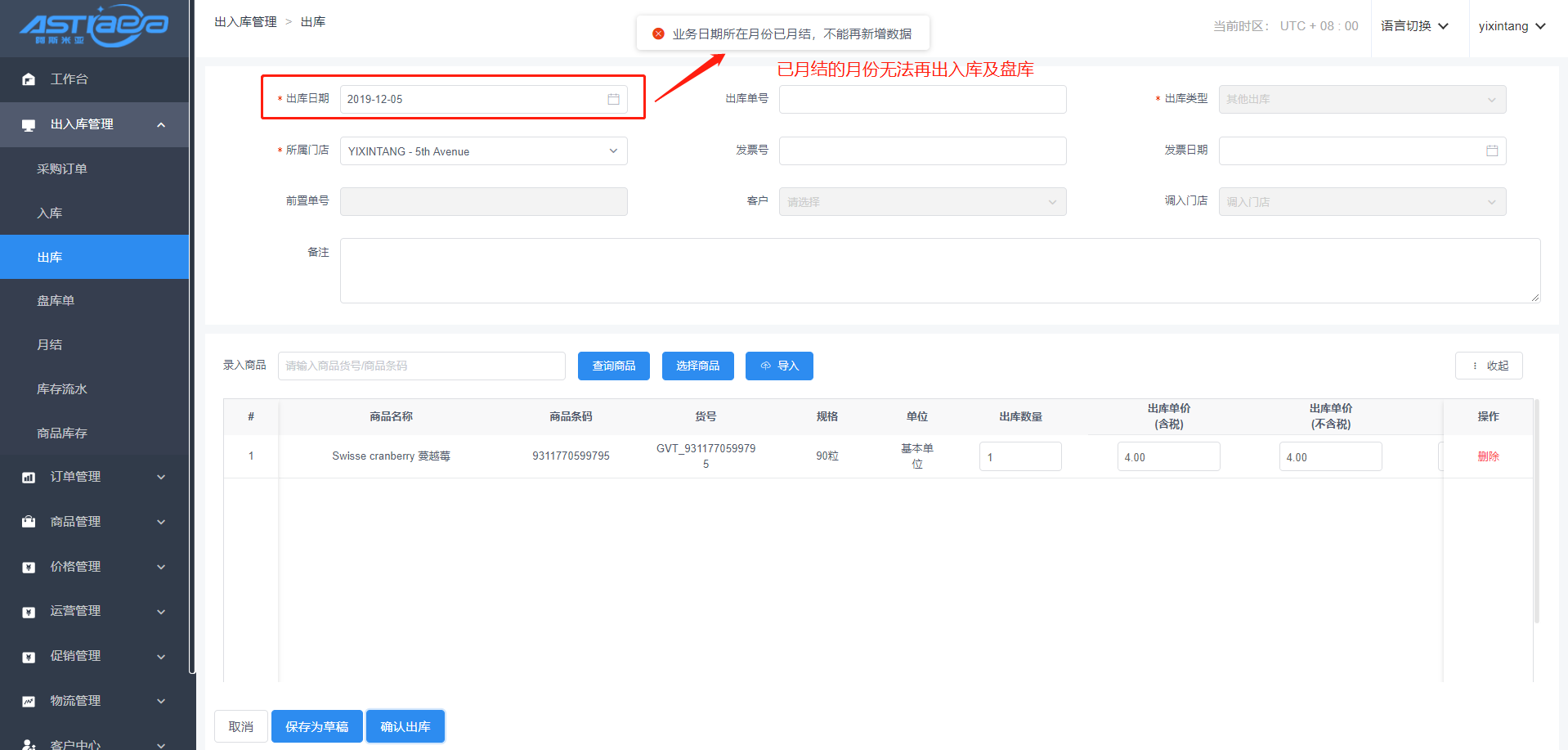
- 出入库业务单据确认操作时,判断当前单据的业务时间(入库日期/出库日期)是否已月结,已月结时提示“业务日期所在月有份已月结,不能在新增数据”
反月结


库存流水
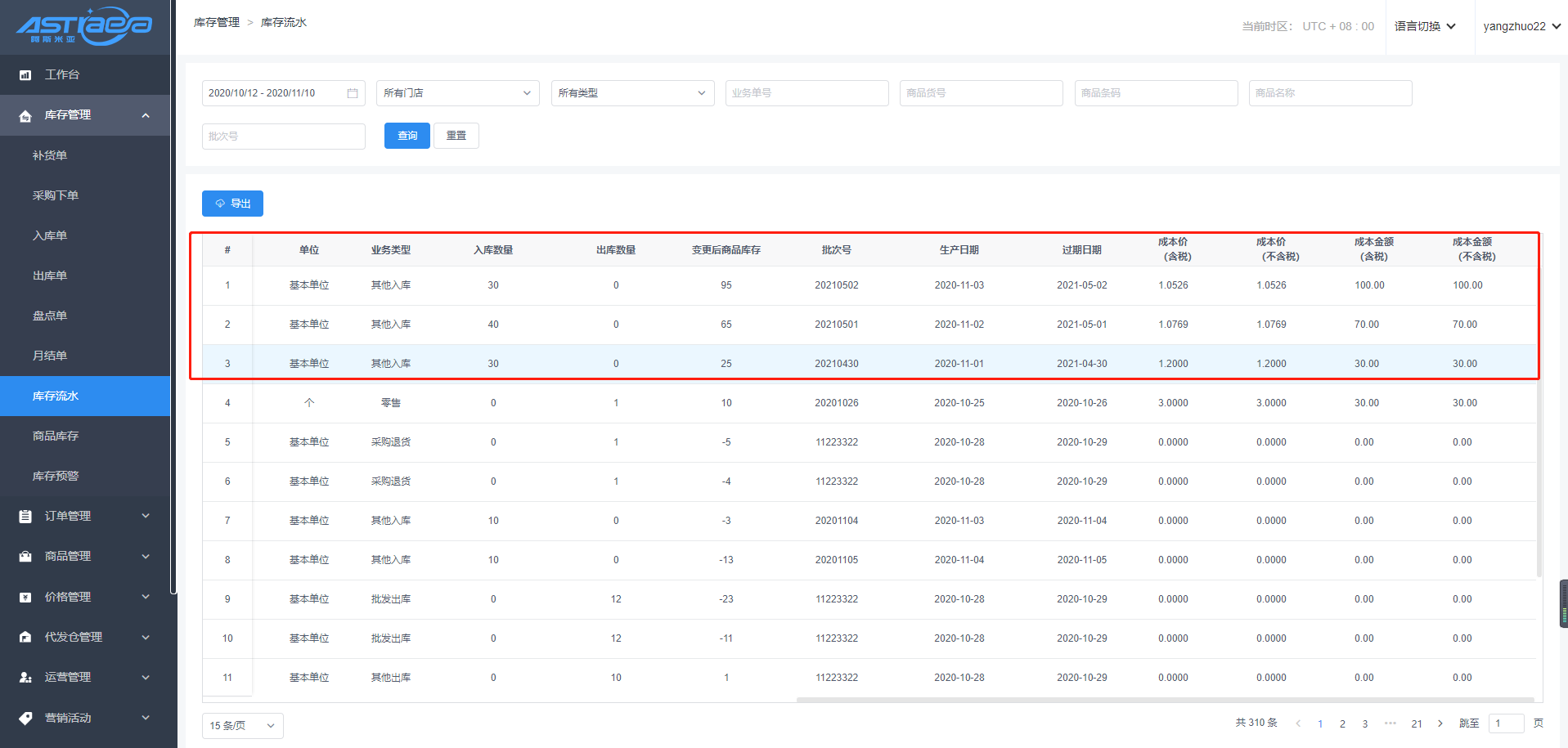
库存流水记录着所有商品的库存变动的明细,包括商品销售&退货、入库、出库、库存盘点、手工调整库存等

商品库存
商品库存用于记录和管理各门店商品的库存状态和成本价格,系统提供“简单模式”、“规范模式”两种库存管理方式,“规范模式”只能通过出入库操作来变动库存和成本;“简单模式”可以手动修改库存和成本;
简单库存模式
【操作步骤】
步骤1:进入到Apos服务端,点击“运营管理”,进入到“门店管理”,点击要管理的门店
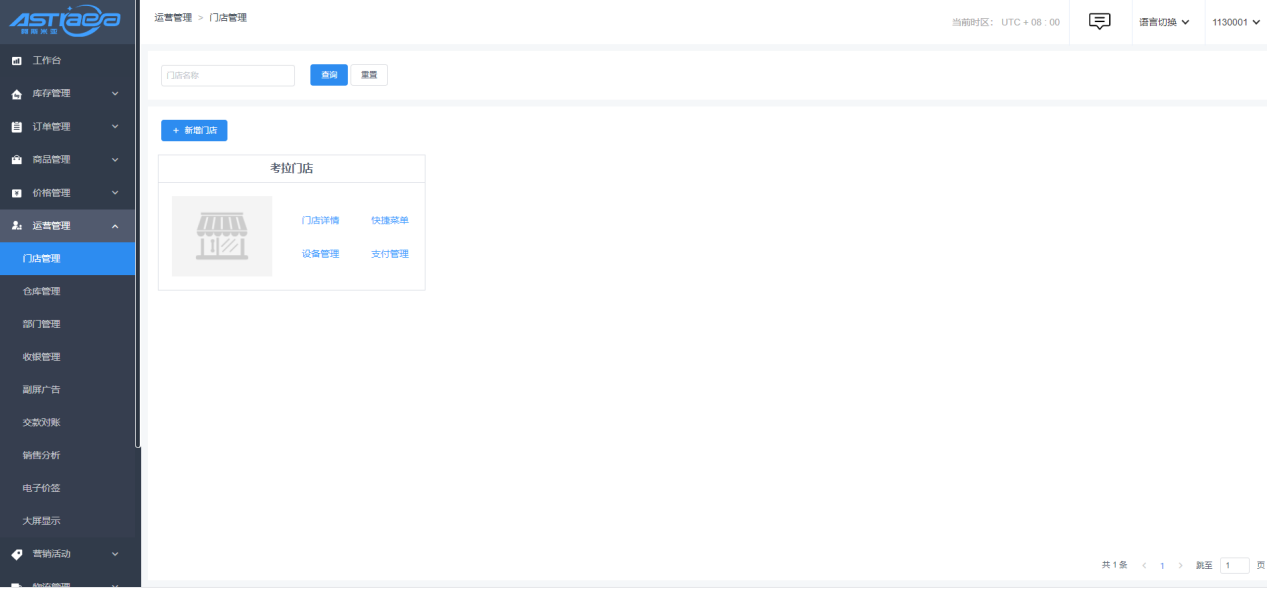
步骤2:可自定义修改门店的库存管理方式,选择“简单模式”,然后点击“保存”

步骤3:进入到“库存管理”—>“商品库存”,筛选要管理的门店,然后就可以直接修改门店内商品的库存数量和成本价;(也可以通过导出,在文件内修改,再导入的方式完成批量修改)

规范库存模式
当“门店管理”中设置的门店库存管理模式为“规范”时,商品的库存数量和成本价格不能随意更改,必须由出入库操作来变更商品的库存数量和成本价格

批次库存
规则说明:
1.原有出入库的库存业务(库存和成本)不变,启用有效期管理后,在原有业务基础上增加批次管理业务
2.库存以商品库存为主,一般情况下校验是否有库存以商品库存为准
3.批次库存可以与商店库存不一致,不一致时预警提示,可调整批次库存
4.批次库存不允许为负,批次库存不足时,扣减为0,出现批次库存与商品库存不一致情况(商品库存为负)
商品入库分批
【操作步骤】
步骤一:进入到Apos服务端,点击“库存管理”,进入到“入库单”,点击新增按钮
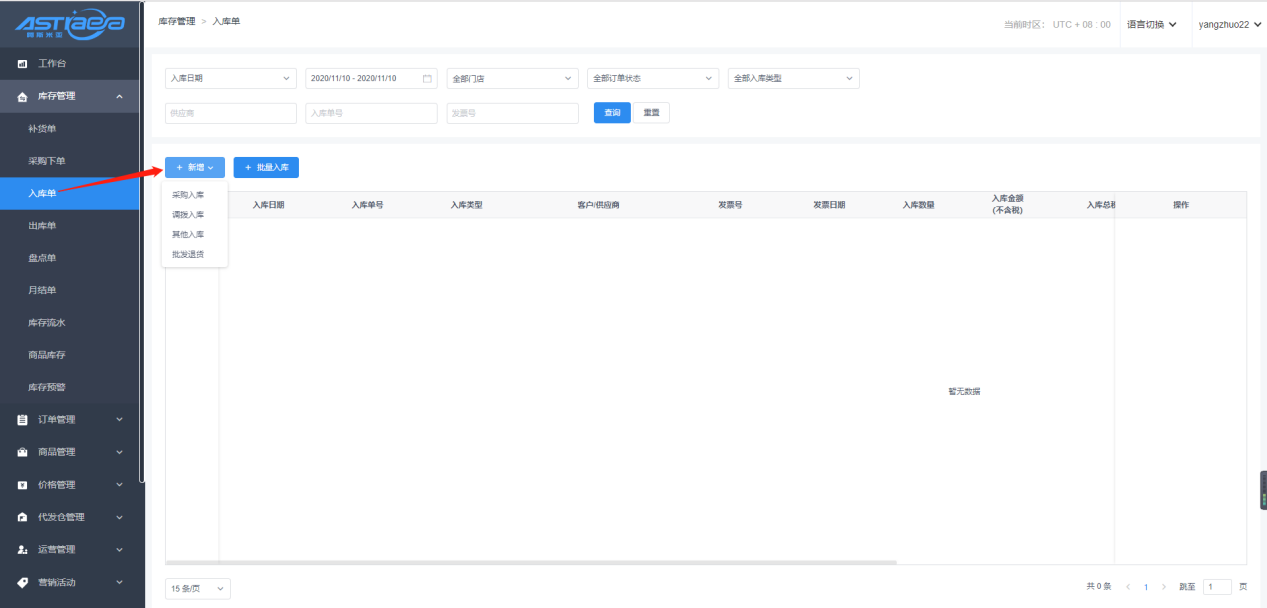
步骤二:选择其他入库,选择商品后,点击分批按钮
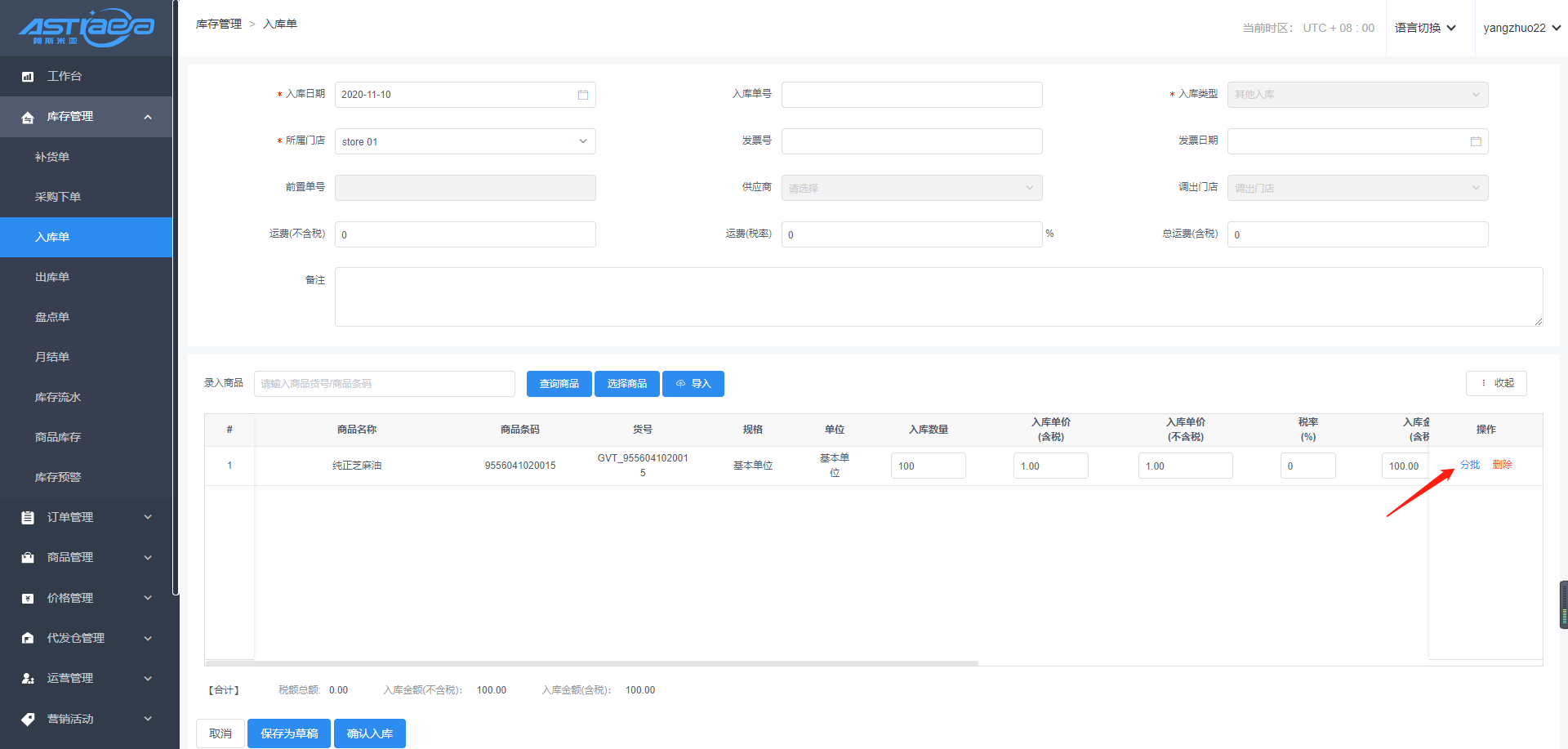
步骤三:录入商品分批信息后,点击保存按钮。分批信息包含生产日期,过期日期,保质期,批次号,入库数量。其中保质期由商品库带入,过期日期由生产日期与保质期反算,批次号默认为过期日期。

步骤四:查看入库单,可以看到商品已做分批处理

步骤五:点击确认入库按钮,完成批次库存入库

步骤六:查看库存流水,可以查看到新增的批次库存流水
商品出库分批
【操作步骤】
步骤一:进入到Apos服务端,点击“库存管理”,进入到“出库单”,点击新增按钮

步骤二:选择其他出库,选择商品后,点击分批按钮

步骤三:录入商品分批信息后,点击保存按钮。分批窗口升序显示商品的批次信息,手工分批优先级大于默认分批。如补手动进行分批,出库则默认批次先进先出

步骤四:查看出库单,可以看到商品按照批次数量出库

步骤五:点击确认出库按钮,完成批次库存出库

步骤六:查看库存流水,可以查看到新增的批次库存流水

商品盘点分批
【操作步骤】
步骤一:进入到Apos服务端,点击“库存管理”,进入到“盘点单”,点击新增按钮

步骤二:选择盘点门店,指定商品盘点,选择商品后,点击分批按钮

步骤三:可以直接修改商品的批次库存信息。商品的批次信息修改不影响商品的实盘数量。

步骤四:录入实盘数量后

步骤五:点击确认盘点按钮,完成商品批次盘点

步骤六:查看商品库存,批次库存页签,可以查看到该商品的批次库存信息已做修改。

库存预警
库存预警用来显示快到期商品的批次库存信息
设置库存预警条件
【操作步骤】
步骤1:进入到Apos服务端,点击“库存管理”,进入到“库存预警”,点击设置预警条件按钮

步骤2:点击新增按钮,新增预警条件

步骤3:设置预警范围与预警条件,分类与品牌二选一,有效期天数与百分比二选一

步骤4:新增完成后,点击保存按钮,可以查看新增的预警条件

库存预警报表查看
设置库存预警条件后,预警报表将展示所有满足预警条件的批次库存
